

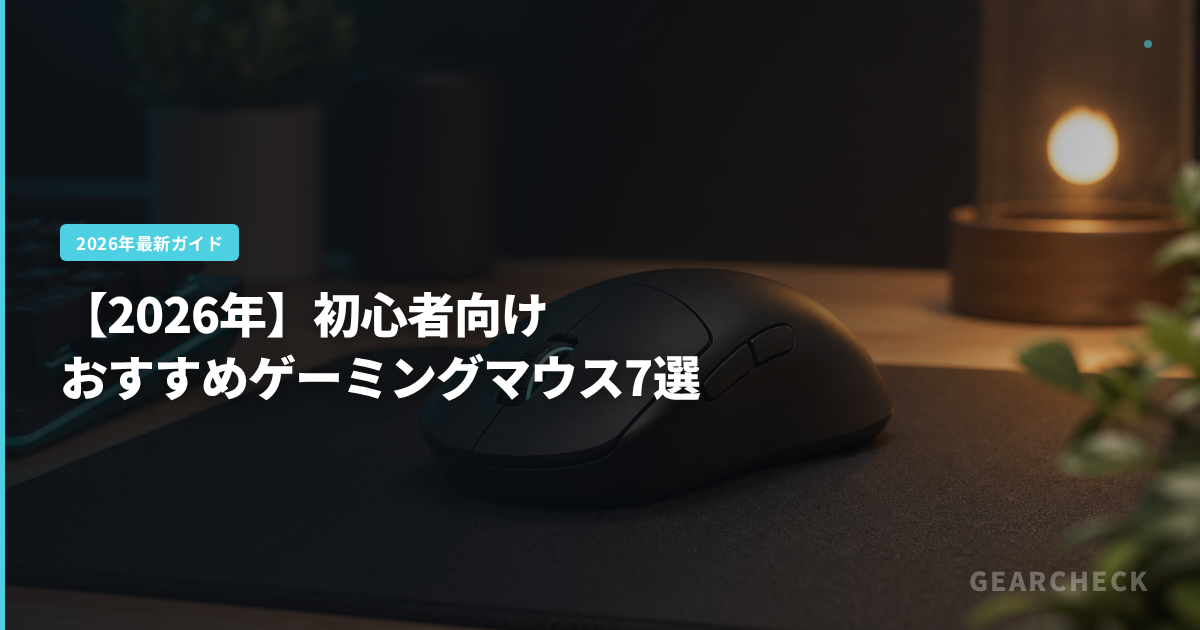
はじめてのゲーミングマウスで迷っている人へ
PCゲームを始めたばかりで、いまは普段使いのマウスのまま遊んでいる。そろそろゲーミングマウスを買ってみたいけれど、メーカーもモデルも多すぎて、どこを見て選べばいいのか見当がつかない。DPIやポーリングレートという言葉も引っかかるが、最初から全部わかっている必要があるのだろうか。そんな人に向けた記事です。2026年はセンサーの世代交代(Focus Pro 50K/HERO 2世代)と50g台の超軽量化が進み、初心者でも扱いやすい高性能モデルが手頃な価格帯まで降りてきています。
メーカー公式仕様と公開されている製品情報をもとに、候補を選定したガイドです。初めてゲーミングマウスに触れるなら、スペックの最高値を追いかけるより、形状・重量・接続方式・設定の分かりやすさから見ていくほうが候補を絞りやすくなります。その裏づけとして、2026年4月18日付でGearcheck編集部が集計したFPSプロ50名の設定データも引きます。50名の内訳はCS2が17名、VALORANT 17名、Apex Legends 15名、Fortnite 1名で、公開設定を確認できた選手だけを集めたサンプルです。全プロを網羅した調査ではなく、スポンサーや入手性、慣れの影響も含みます。それでも、上限スペックを追わなくてよい理由を示す材料にはなります。
最初の一台はこう選ぶ
癖のない形で迷わず使い始めたいなら、まず見たいのはRazer Cobra HyperSpeedです。とにかく軽い操作感を試したいならLogicool G PRO X SUPERLIGHT 2c、手が大きめでマウスに手のひらを預けたいならRazer DeathAdder V4 Proが自然に握れる形です。予算を1万円前後に抑えたいならEndgame Gear OP1 8KかSteelSeries Aerox 3 Wireless、ゲームだけでなくノートPCでの持ち運びも考えるならHyperX Pulsefire Haste 2 Wirelessが扱いやすいでしょう。安定感のある重さとサイズで普段使いを兼ねたいなら、Corsair M75 Wirelessも候補に入れてください。
編集部のおすすめ
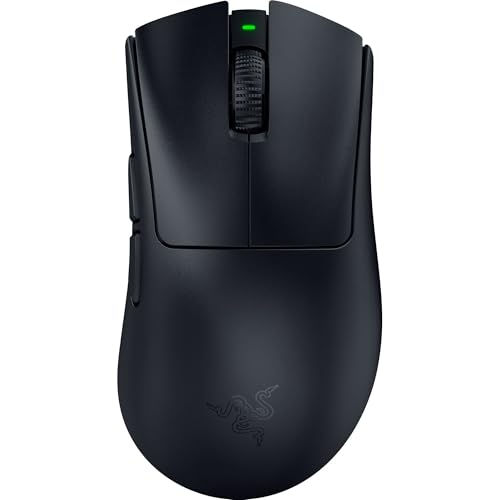
かぶせ持ちの最上位。最新センサーと8000Hz対応ドングル同梱
参考価格: 2万円台後半
価格は変動します。リンク先で最新価格をご確認ください。表記は記事公開時点の参考情報です。
初心者が見ておきたい選び方の軸
持ち方がわからなくても安心な形状
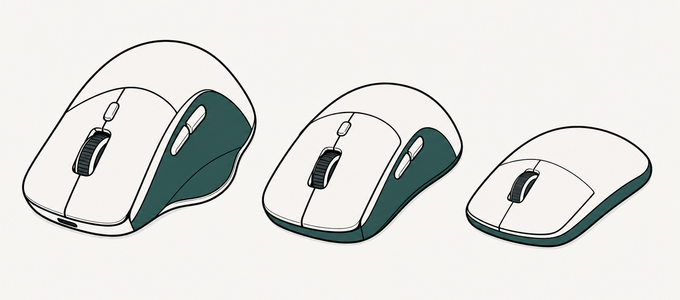
最初の一台を選ぶときの編集部の優先順位は、手に合う形状とサイズが最優先、次に扱いやすい重量、そのあとに接続方式、設定ソフトの分かりやすさと価格が続きます。最大DPIやポーリングレートの上限値は、この順位のいちばん下です。ゲーミングマウスの話題では「つかみ持ち」「かぶせ持ち」「つまみ持ち」という3つの持ち方がよく出てきます。つかみ持ちは手のひらの後ろ側と指先で支えるスタイル、かぶせ持ちは手のひら全体をマウスに乗せるスタイル、つまみ持ちは指先だけで動かすスタイルです。とはいえ、最初のうちは自分がどれに当てはまるのかわからなくて当然です。だからこそ、左右対称で中くらいのサイズを選んでおくと、どの持ち方にも寄せやすくなります。たとえばRazer Cobra HyperSpeedの119.6x62.5x38.1mm、HyperX Pulsefire Haste 2 Wirelessの124.3x66.8x38.2mmあたりは、つかみ持ちにもつまみ持ちにも合わせやすい大きさと考えられます。反対に、手が大きくて手のひらをしっかり預けたい人には、Razer DeathAdder V4 Proの128x68x44mmのような右手エルゴ形状のほうがなじむでしょう。手のサイズの目安は、手首のシワから中指の先端までが約17cm未満なら小さめ、17から19cmが中型、19cm以上なら大きめです。
重さとケーブルの扱いやすさ
マウスは軽ければ軽いほどいい、というものではありません。軽い個体は小さな力で動かせますが、慣れないうちは思ったより動いてしまうと感じることもあります。Logicool G PRO X SUPERLIGHT 2cの51gやEndgame Gear OP1 8Kの50.5gは、ゲーミングマウスとしてもかなり軽い部類です。逆にCorsair M75 Wirelessの89gくらいの重さがあると、カーソルが落ち着きやすく、「自分で動かしている」感覚をつかみやすいと考えられます。接続方式も最初に決めておきたいところです。ワイヤレスはケーブルが引っかからないので、マウスを大きく振る場面でストレスが減ります。有線のEndgame Gear OP1 8Kは充電を気にせず、つないだらすぐ使える手軽さが魅力です。
センサーとDPIの基本
センサーはマウスの動きを読み取る部品です。DPI(Dots Per Inch)は、マウスを1インチ動かしたときにカーソルが何ドット動くかを表します。数字が大きいほどカーソルは速く動きますが、ゲームで実際に使う範囲は400から1600DPI程度に収まることがほとんどです。最大DPIが26000や44000のモデルもあるものの、初心者がその上限まで使い切る場面はまず訪れません。大切なのは、自分の好みの速さに合わせられること、そして動かしたときにカーソルが飛んだりブレたりしないことです。ここで挙げた7モデルはいずれもFPSで問題なく使える精度のセンサーを積んでいるので、センサーの違いだけで選ぶ必要はありません。この見立ては数字でも裏が取れます。前述のプロ50名集計では、使用DPIが400または800だった選手が42名を占めました。ポーリングレートも1000Hzで運用する選手が46名で、残りは2000Hzが4名です。世界の最前線ですら、カタログの上限値には誰も張り付いていないということになります。初心者が最大DPIや8000Hz対応の有無で悩む必要はない、と編集部が言い切るのはこのためです。
ソフトウェアの設定しやすさ
ゲーミングマウスの多くには、DPIの変更やボタン割り当てを管理する専用ソフトウェアが用意されています。Razer SynapseやLogicoolのG HUBは項目が多く、慣れれば細かく詰められますが、初めて開くと少し圧倒されるかもしれません。その点、HyperX NGENUITYやSteelSeries GGは画面がすっきりしていて、DPIを変えるだけなら迷いにくい作りです。Endgame Gear Config Toolも項目が絞られていて、複雑な設定に踏み込まずに済みます。最初は「DPIを800に合わせる」「ライティングをオフにする」くらいできれば十分でしょう。細かいカスタマイズは、慣れてから少しずつ覚えていけば間に合います。
スペック比較表
スペックの数字が大きいほうが優れている、とは限りません。初めての一台なら、まず重量と寸法を見て、自分の手に合いそうかどうかから絞っていくのがおすすめです。接続方式とバッテリーの持ちは普段の使い勝手に直結するので、あわせて確認してください。
| 製品 | 参考価格 | 重量 | 接続 | 最大ポーリング | 向いている持ち方 | 購入 |
|---|---|---|---|---|---|---|
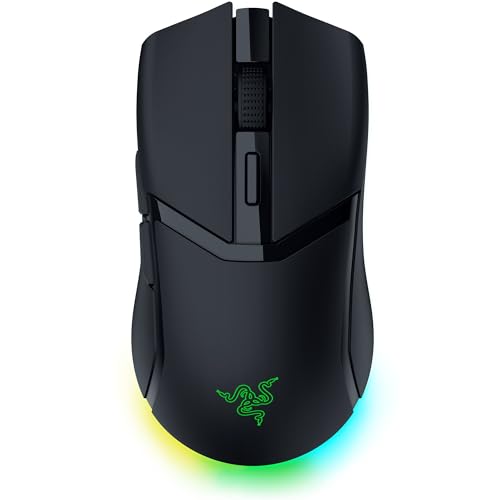 Razer Cobra HyperSpeedイチオシ Razer Cobra HyperSpeedイチオシ | 1万円台後半 | 62g △ | 無線/有線 | 8000Hz ◎ | つまみ持ちつかみ持ち | Amazon楽天 |
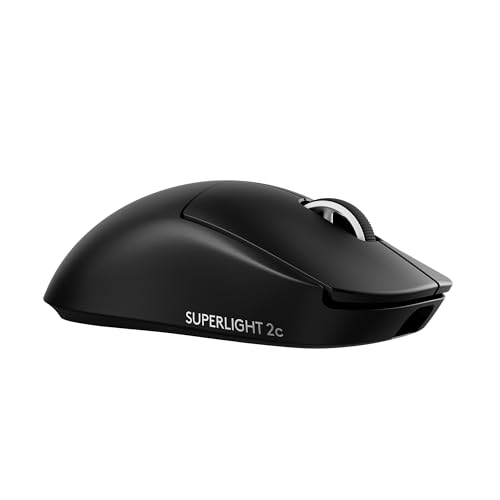 Logicool G PRO X SUPERLIGHT 2c Logicool G PRO X SUPERLIGHT 2c | 2万円台前半 | 51g ○ | 無線/有線 | 8000Hz ◎ | つかみ持ちつまみ持ち | Amazon楽天 |
| Razer DeathAdder V4 Pro | 2万円台後半 | 56g ○ | 無線/有線 | 8000Hz ◎ | かぶせ持ちつかみ持ち | Amazon楽天 |
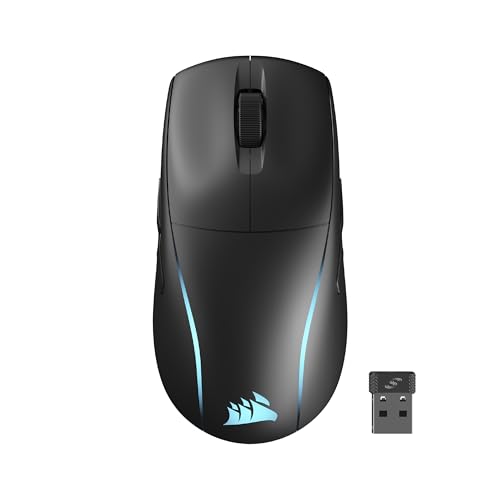 Corsair M75 Wireless Corsair M75 Wireless | 1万円台 | 89g △ | 無線/有線 | 1000Hz △ | かぶせ持ちつかみ持ち | Amazon楽天 |
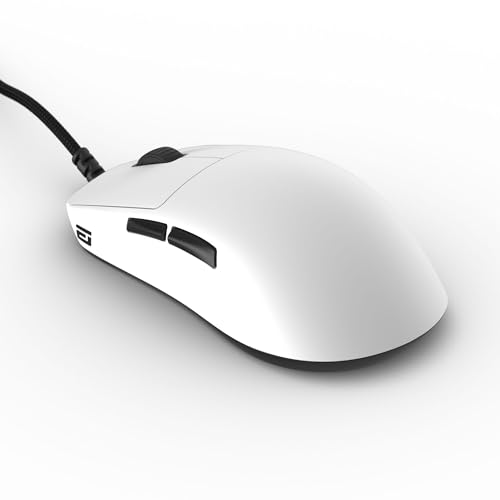 Endgame Gear OP1 8K Endgame Gear OP1 8K | 1万円前後 | 50.5g ○ | 有線 | 8000Hz ◎ | つかみ持ちつまみ持ち | Amazon楽天 |
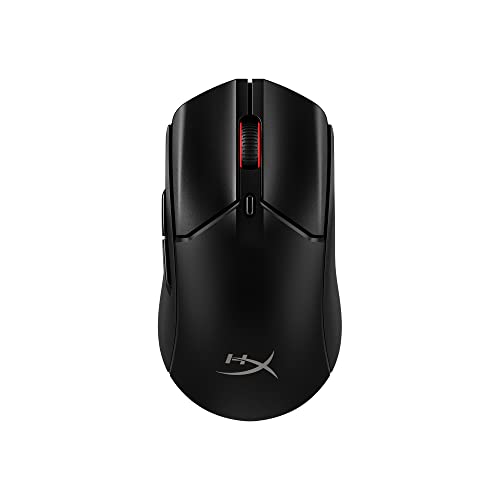 HyperX Pulsefire Haste 2 Wireless HyperX Pulsefire Haste 2 Wireless | 1万円台 | 61g △ | 無線/有線 | 1000Hz △ | つかみ持ちつまみ持ち | Amazon楽天 |
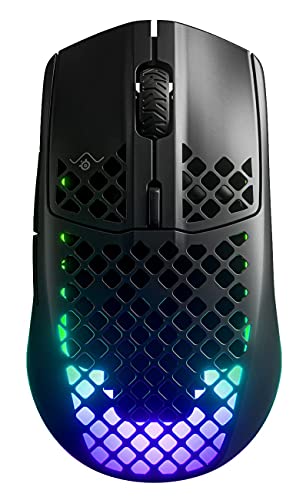 SteelSeries Aerox 3 Wireless SteelSeries Aerox 3 Wireless | 1万円台 | 68g △ | 無線/有線 | 1000Hz △ | つかみ持ちつまみ持ち | Amazon楽天 |
◎○△はこの比較内での相対評価(重量=軽いほど高評価/ポーリング=高いほど高評価)。持ち方は編集部判定。
各モデルの選定理由
Razer Cobra HyperSpeed
つかみ持ち向けの設計をコスパよく手に入れたい人に
Razer Cobra HyperSpeedを筆頭に置いた理由は、62gという中庸な重さです。普段使いのマウスから乗り換えても落差が小さく、持ち方が固まっていない段階でも扱いを崩しにくいでしょう。ボタン数は控えめなので、MMOのように多くのキーを割り当てたい人には物足りなくなります。
Logicool G PRO X SUPERLIGHT 2c
小さめの手でも自然に収まり、プリエイムの安定感を底上げできる
Logicool G PRO X SUPERLIGHT 2cは、51gという軽さの落差を最短で体験できる一台です。prosettings.netの集計(2026年6月時点、約200名)でもLogicool G PROシリーズはVALORANTプロの採用率が高く、上達しても買い替えずに済む可能性が高いモデルといえます。難点は2万円台前半という価格で、最初の一台としては勇気がいる金額です。
Razer DeathAdder V4 Pro
かぶせ持ちの最上位。最新センサーと8000Hz対応ドングル同梱
手のひらを預ける形が最初から決まっているのがRazer DeathAdder V4 Proです。128x68x44mmの右手エルゴなら、持ち方を意識しなくても握りが安定します。2万円台後半という価格は入門機の水準を超えていて、そこは正直に代償として書いておきます。
Corsair M75 Wireless
iCUEでRGBやマクロを徹底カスタマイズしたい多機能派向け
Corsair M75 Wirelessの89gは、この記事では長所として扱います。軽すぎて動かしすぎる、という初心者のつまずきが起きにくいためです。裏を返せばFPSで軽快さを求める段階に入ると重さが足かせになり、早い時期に買い替えたくなる可能性があります。
Endgame Gear OP1 8K
低遅延と軽さを1万円前後で手に入れたいコスパ重視派におすすめ
予算を最優先するならEndgame Gear OP1 8Kです。1万円前後で、ドングルも充電も管理せずに済みます。有線である以上ケーブルは常に机の上を這うので、大きく腕を振るスタイルでは引っかかりが気になるかもしれません。
HyperX Pulsefire Haste 2 Wireless
コスパと軽さを両立した、最初の1台に選びやすい万能型
設定ソフトの分かりやすさで選ぶなら、HyperX Pulsefire Haste 2 Wirelessが候補になります。NGENUITYはDPI変更までの導線が短く、初めてでも迷いにくい作りです。61gという重量は軽量特化の候補には届かず、そこを求める人には中途半端に映るでしょう。
使い方別の相性ガイド
PCゲームを始めたばかりで、持ち方もまだ決まっていない → Razer Cobra HyperSpeed
左右対称で中くらいのサイズなので、つかみ持ちにもつまみ持ちにも寄せやすい形です。ワイヤレスとBluetoothの両方に対応しているので、ゲームと普段使いで接続を分けられるのも、最初の一台として心強いところでしょう。
軽いマウスがどんな感覚か体験してみたい → Logicool G PRO X SUPERLIGHT 2c
51gという軽さは、普通のマウスから持ち替えた瞬間にはっきり違いがわかるはずです。慣れるまでは少し動きすぎると感じるかもしれませんが、その感覚に合わせて感度を下げていくと、軽さの利点が見えてきます。
手が大きくて、小さいマウスだと指が余る → Razer DeathAdder V4 Pro
128x68x44mmの右手エルゴ形状は、手のひらを乗せるだけで持ち方が決まります。握り方を意識せずに済むので、持ち方の知識がなくても自然に使い始められます。
軽すぎるマウスは不安、ある程度の重さで安定させたい → Corsair M75 Wireless
89gの重さがあると、カーソルが勝手に動いていく感覚は出にくく、止めたいところで止めやすいと考えられます。128x65x42mmと大きめで手全体を乗せやすいため、ゲームだけでなくデスクワークとの兼用にも向きます。
予算を1万円前後に抑えたい、有線でシンプルに使いたい → Endgame Gear OP1 8K
USB有線なので、つないだらすぐ使えますし、充電の心配もありません。50.5gの軽さは有線の引っかかりを差し引いても十分軽快で、設定ソフトもシンプルなので初めてでも迷いにくいはずです。
設定ソフトが難しそうで不安、簡単に使い始めたい → HyperX Pulsefire Haste 2 Wireless
HyperX NGENUITYは画面が見やすく、DPIを変えるだけなら数クリックで終わります。61gという重さはバランスがよく、ゲームにも普段使いにも違和感なく移れます。
充電を気にせず毎日使いたい、バッテリー持ちを重視 → SteelSeries Aerox 3 Wireless
200時間のバッテリーは、毎日数時間ゲームをしても1か月以上は持つ計算です。充電のたびにケーブルをつなぐのが面倒に感じる人には、この長さが地味に効いてきます。
購入前に確認しておきたいこと
よくある質問
ゲーミングマウスと普通のマウスは何が違うの?
大きな違いはセンサーの精度、ポーリングレート(1秒間に何回PCに位置を報告するか)、そして形状の設計思想です。普通のマウスは1秒に125回程度しか位置を報告しませんが、ゲーミングマウスは1000回以上報告するので、速い動きにも正確について来ます。形状もゲーム中に疲れにくいよう設計されていて、長時間のプレイでも手首や指への負担が少なくなっています。
DPIはいくつに設定すればいい?
FPSを遊ぶなら、まずは800DPIから始めてみてください。VALORANTやCS2のプロ選手にも多く使われている設定で、マウスをある程度の幅で動かさないと視点が大きく回らないぶん、細かいエイム調整がしやすくなります。カーソルが遅すぎると感じたら1200や1600へ上げてみて、自分に合う速さを探していくのがおすすめです。
ワイヤレスだと遅延が気になる?
最新の2.4GHzワイヤレス接続なら、普段のゲームプレイで有線との遅延差を体感することはほぼないとされています。むしろケーブルが引っかからなくなるぶん、マウスを大きく動かす場面で操作が素直になったと感じる人のほうが多いようです。ただしBluetoothはゲーム用途だと遅延が気になることがあるので、対戦中は2.4GHz接続を使ってください。
初心者でも軽いマウスを選んで大丈夫?
大丈夫です。ただ、慣れるまでは「カーソルが動きすぎる」と感じるかもしれません。そのときはDPIを少し下げるか、ゲーム内の感度を調整してみてください。50g台のマウスがどうしても合わないと感じたら、60から70g台のCobra HyperSpeedやAerox 3 Wirelessから試すと無理なく移行できます。
ポーリングレートは高いほうがいい?
ポーリングレートは、マウスが1秒間にPCへ位置情報を送る回数のことです。1000Hzなら1秒に1000回で、ゲーム用途としては十分な頻度と言えます。4000Hzや8000Hzまで上げるとカーソルの動きはより滑らかになりますが、そのぶんPCへの負荷も上がります。最初のうちは1000Hzのままにして、まずはマウスの形状や重さに慣れることを優先してください。
今回あえて外した製品
今回は「初めてでも迷わず使い始められるか」を最優先に選びました。そのため、以下の製品は検討したうえで選外としています。
- Razer Viper V4 Pro: 49gの軽さと最大8000Hzは魅力だが、2万円台後半という価格は初心者が試しに買うには重い。軽すぎて最初は止めにくいと感じる可能性もあり、ステップアップ先として見ておくほうが無理がない
- ZOWIE U2: ドライバレスで設定ソフトが要らない点は利点だが、最大DPIが3200と低めで、感度の試行錯誤がしにくい。2万円前後という価格も最初の一台にはハードルが高い
- Logicool G502 X PLUS: 多ボタンでカスタマイズ性は高いものの、106gと重く、初心者がFPSで振り回すには負担が大きい。MMOや作業用途がメインの人には別記事で紹介する
- Pulsar X2 V2 Wireless: 53gの軽量ワイヤレスで性能は十分だが、その53gという軽さとPulsar Fusionの設定画面は、初心者向けというよりFPS経験者向けの作り。ゲーミングマウスに慣れてからの候補としておすすめしたい